
Help on line
Requisiti hardware e software
- Sistemi Operativi
- MS Windows 10, 11, Mac OS, FreeBSD - Linux (Ubuntu,Debian etc.) e più in generale tutte le piattaforme su cui girano i browser ed i client di posta elettronica indicati di seguito.
- Browser
- Consigliato: Google Chrome ultima release.
- Compatibile e testato: Firefox, Safari, Edge.
- Client Posta elettronica
- Consigliato: Mail per Mac.
- Compatibile e testato: Thunderbird, Outlook.
- Requisiti di banda per connessione
- ADSL 7Mbit/sec download, 512Kb/sec upload
- Hardware
- Monitor 21 pollici. Consigliato Monitor 27 pollici.
- Consigliata stampante a colori inkjet formato A4.
- Lettori e stampanti codici a barre (opzionali)
- Lettore codici a barre in grado di leggere Code128.
- Stampante codici a barre in grado di stampare Code128.
Help LOGIN
- Inserisci i dati che consentono al sistema di riconoscerti. Se non sei già registrato nel database devi chiedere autorizzazione ad Blue Falcon Srl.
- E-Mail
- Il campo EMail deve contenere una e-mail valida. Tramite e-mail sono comunicati al cliente in automatico tutti i messaggi relativi allo stato del magazzino in particolare ad esempio quando in seguito ad un DDT-OUT si verifica la condizione QTgiacenza inferiore a QTSottoscorta di un prodotto.
- Password
- Il campo Password indica la password che devi inserire per poter essere autenticato. Una volta autenticato ricevi sul PC un cookie che consente di evitare la procedura di inserimento account e password al successivo collegamento. Questo sistema funziona solo se il browser ha i cookie abilitati (per default sono abilitati su MS Internet Explorer e Netscape) altrimenti tutte le volte che ci si collega occorre inserire account e password.
- Quando esegui la procedura di logoff il cookie sul tuo PC viene cancellato. Appena ci si collega nuovamente occorre inserire account e password.
- La password serve per garantirti che dal tuo indirizzo di posta sia solo tu ad utilizzare i nostri servizi.
- Hai dimenticato la password?
- Chiedi a Blue Falcon Srl.
- Security (scheda anagrafica cliente visibile solo con livello sicurezza cliente e/o amministratore)
- Il campo Ultimo Login indica la data e l'ora dell'ultimo collegamento. Nel caso in cui il cliente non si sia mai collegato indica data e ora della creazione dell'account.
- Il campo Ultimo IP indica l'ultimo indirizzo IP con cui il cliente si è collegato.
- Il campo Numero Login indica il numero complessivo di collegamenti.
- I campi relativi alla security sono completamente gestiti dal sistema in automatico.
Help Prodotti - inserimento e modifica
- IDProdotto è il valore presente sul codice a barre del prodotto.
- IDArea è la categoria merceologica in cui viene inserito il prodotto. Serve per la sezione di ecommerce.
- Per un Cliente è consentito inserire prodotti con Codice diverso. Cioè non si possono inserire per un cliente prodotti che hanno stesso codice ma sono consentiti prodotti con stessa descrizione.
- Cliente, Codice e Descrizione non sono modificabili una volta inserito il prodotto perchè quest'ultimo potrebbe essere stato usato per la DDT-IN/ORDINI/DDT-OUT/FATTURAZIONE. Il Codice EAN può essere modificato per consentire aggiornamenti ai vecchi dati.
- Il Codice EAN rappresenta il codice numerico di ogni articolo soggetto alle specifiche EAN (European Article Number) in un formato leggibile automaticamente in entrambe le direzioni. Ci sono 30 righe di diverso spessore e 13 cifre poste alla base. Le prime 2 o 3 cifre si riferiscono al paese dove è stata richiesta la codifica da chi detiene il marchio del prodotto (l'Italia ha il numero da 80 a 83), le successive 4 o 5 cifre sono il nome del produttore, le altre 5 cifre sono il codice del prodotto, mentre l'ultimo numero serve da controllo generale.
- Gli altri campi sono modificabili in qualsiasi momento per le procedure di e-commerce.
- La cancellazione è consentita all'amministratore solo se il prodotto a magazzino ha QTGiacenza=0. Se il prodotto è già transitato nel deposito allora resta traccia dei movimenti nei documenti di archivio DDT-IN/DDT-OUT/FATTURE.
- L'inserimento è consentito all'amministratore.
- Sottoscorta
- Il campo QTSScorta indica la quantità sotto la quale il cliente vede i prodotti in sottoscorta nella maschera relativa al deposito (Mag. x prodotti). Può essere modificato anche dal cliente.
- Quantità di riordino
- Il campo QTRiordino indica la quantità di prodotti da ordinare quando si verifica la condizione di sottoscorta. Può essere modificato anche dal cliente.
Help Stato Magazzino
Visualizzazione raggruppata per Prodotti
Ordine per Prefisso e Codice Prodotto
- In questa pagina si visualizza lo stato del magazzino in modo tale da avere indicazioni sulle quantità di merce a magazzino indipendentemente dalle locazioni noleggiate dal cliente.
- QT Giacenza: Quantità realmente presente a magazzino in tutte le locazioni.
- QT Prenotata: Quantità di prodotto prenotata tramite DDT OUT o via Internet (e-commerce) ma non ancora uscita dal magazzino in tutte le locazioni.
- QT Disponibile= (QT Giacenza) - (QT Prenotata) . E' la quantità di prodotto prenotabile per spostamenti logistici in tutte le locazioni.
- Media,Minima e Massima sono riferite alla QT Giacenza. Relative alla distribuzione nelle locazioni in cui i prodotti sono presenti.
Help Stato Magazzino
Ricerca Codice Prodotto
- La ricerca per Codice Prodotto visualizza lo stato del magazzino in modo tale da avere indicazioni sulle quantità di merce a magazzino indipendentemente dalle locazioni noleggiate dal cliente. Inoltre si visualizza lo stato del magazzino in modo tale da capire come è distribuita la merce nelle locazioni noleggiate dal cliente.
- QT Giacenza: Quantità realmente presente a magazzino in tutte le locazioni.
- QT Prenotata: Quantità di prodotto prenotata tramite DDT OUT o via Internet (e-commerce) ma non ancora uscita dal magazzino in tutte le locazioni.
- QT Disponibile= (QT Giacenza) - (QT Prenotata) . E' la quantità di prodotto prenotabile per spostamenti logistici in tutte le locazioni.
- Media,Minima e Massima sono riferite alla QT Giacenza. Relative alla distribuzione nelle locazioni in cui i prodotti sono presenti.
- SECONDA SEZIONE
- Timing
- DAL - Giorno in cui è stata inserita la merce in quella locazione tramite un DDT-IN.
- GG - Differenza tra data odierna e data di inserimento della merce in quella locazione +1.
- QT Giacenza: Quantità realmente presente a magazzino in questa locazione.
- QT Prenotata: Quantità di prodotto prenotata tramite ORDINE o via Internet (e-commerce) ma non ancora uscita dal magazzino in questa locazione.
- QT Disponibile= (QT Giacenza) - (QT Prenotata) . E' la quantità di prodotto prenotabile per spostamenti logistici in questa locazione.
Help Stato Magazzino
Ricerca Descrizione prodotto
- La ricerca per descrizione permette di trovare i prodotti del cliente che hanno descrizione simile a quella indicata. Si possono indicare anche parti della parola da ricercare.
- Una volta inserita la parola da cercare e premuto il tasto di ricerca sono visualizzate le occorrenze dei prodotti che verificano la condizione di ricerca. Premendo sul link di STATO si visualizza lo stato del magazzino per quel prodotto.
Help Stato Magazzino
Visualizzazione raggruppata per Locazioni
Ordine per Locazioni
- In questa pagina si visualizza lo stato del magazzino in modo tale da capire come sono organizzate le locazioni noleggiate dal cliente.
- Timing
- DAL - Giorno in cui è stata inserita la merce in quella locazione tramite un DDT-IN.
- GG - Differenza tra data odierna e data di inserimento della merce in quella locazione +1.
- QT Giacenza: Quantità realmente presente a magazzino in questa locazione.
- QT Prenotata: Quantità di prodotto prenotata tramite ORDINE o via Internet (e-commerce) ma non ancora uscita dal magazzino in questa locazione.
Help Stato Magazzino
Visualizzazione raggruppata per Locazioni
Ordine per Prefisso e Codice Prodotto
- In questa pagina si visualizza lo stato del magazzino in modo tale da capire come è distribuita la merce nelle locazioni noleggiate dal cliente.
- Timing
- DAL - Giorno in cui è stata inserita la merce in quella locazione tramite un DDT-IN.
- GG - Differenza tra data odierna e data di inserimento della merce in quella locazione +1.
- QT Giacenza: Quantità realmente presente a magazzino in questa locazione.
- QT Prenotata: Quantità di prodotto prenotata tramite ORDINE o via Internet (e-commerce) ma non ancora uscita dal magazzino in questa locazione.
- QT Disponibile= (QT Giacenza) - (QT Prenotata) . E' la quantità di prodotto prenotabile per spostamenti logistici in questa locazione.
Help Inventario Magazzino
Ordinamento Variabile
Filtro su cliente
- In questa pagina è presentato l'inventario del magazzino per come è distribuita la merce nelle locazioni noleggiate dal cliente. L'ordinamento è variabile ed i dispositivi di uscita sono video o stampante.
- Timing
- DAL - Giorno in cui è stata inserita la merce in quella locazione tramite un DDT-IN.
- GG - Differenza tra data odierna e data di inserimento della merce in quella locazione +1.
- QT Giacenza: Quantità realmente presente a magazzino in questa locazione.
- QT Prenotata: Quantità di prodotto prenotata tramite ORDINE o via Internet (e-commerce) ma non ancora uscita dal magazzino in questa locazione.
- QT Disponibile= (QT Giacenza) - (QT Prenotata) . E' la quantità di prodotto prenotabile per spostamenti logistici in questa locazione.
Help Stato Magazzino
Visualizzazione raggruppata per Prodotti in sottoscorta
Ordine per Prefisso e Codice Prodotto
- In questa pagina si visualizza lo stato del magazzino in modo tale da avere indicazioni sulle quantità di merce a magazzino indipendentemente dalle locazioni noleggiate dal cliente.
- Sono visualizzati solo i prodotti in cui QT disponibile è minore o uguale a QT sottoscorta.
- QT Giacenza: Quantità realmente presente a magazzino in tutte le locazioni.
- QT Prenotata: Quantità di prodotto prenotata tramite DDT OUT o via Internet (e-commerce) ma non ancora uscita dal magazzino in tutte le locazioni.
- QT Disponibile= (QT Giacenza) - (QT Prenotata) . E' la quantità di prodotto prenotabile per spostamenti logistici in tutte le locazioni.
Help Stato Magazzino
Visualizzazione raggruppata per valorizzazione magazzino
Ordine per Prefisso e Codice Prodotto
- In questa pagina si visualizza lo stato del magazzino in modo tale da avere indicazioni sul valore della merce a magazzino indipendentemente dalle locazioni noleggiate dal cliente.
- Sono visualizzati solo i prodotti in cui QT disponibile è >0.
- Prezzo acquisto: Prezzo unitario di acquisto.
- Prezzo vendita: Prezzo unitario di vendita.
- QT Giacenza: Quantità realmente presente a magazzino in tutte le locazioni.
- Totali: sono riferiti alle colonne.
Help Logistica interna del deposito
Spostamento prodotto da una locazione
- Gli spostamenti interni consentono di muovere prodotti all'interno del magazzino. Una volta individuato il codice del prodotto si visualizza la maschera delle locazioni in cui è allocato con il pulsante per lo spostamento.
- Timing
- DAL - Giorno in cui è stata inserita la merce in quella locazione tramite un DDT-IN.
- GG - Differenza tra data odierna e data di inserimento della merce in quella locazione +1.
- QT Giacenza: Quantità realmente presente a magazzino in questa locazione.
- QT Prenotata: Quantità di prodotto prenotata tramite ORDINE o via Internet (e-commerce) ma non ancora uscita dal magazzino in questa locazione.
- QT Disponibile= (QT Giacenza) - (QT Prenotata) . E' la quantità di prodotto prenotabile per spostamenti logistici in questa locazione.
Help Logistica DDT-IN Preparazione
- Per poter confermare il DDT-IN il numero di colli deve essere maggiore di zero e deve esserci almeno un elemento nel dettaglio DDT-IN.
- Solo con livello di sicurezza da amministratore si possono eseguire DDT-IN per conto di qualsiasi cliente. Con livello sicurezza cliente non si possono eseguire DDT-IN.
- DDT_IN_Numero= Campo alfanumerico per l'inserimento del numero del DDT-IN con progressione scelta dall'amministratore.
- DDT_IN_Data= Tutti i prodotti contenuti in questo DDT-IN avranno come data di ingresso quella specificata in questo campo.
- DDT_IN_NColli= Numero Colli Nel DDT-IN. Questo parametro consente di addebitare il CSC nella fattura.
- DDT_IN_Nota= Campo per eventuale commento.
- IDVettore determina il Vettore che esegue il trasporto. Le tariffe sono addebitate in fattura con le regole della fatturazione DDT-IN solo se il Vettore è Blue Falcon Srl.
- Inseriti i dati della testata del DDT-IN appare la maschera per il dettaglio. In questo contesto possono essere selezionati i prodotti del cliente scelto e le locazioni appartenenti al cliente in cui dovranno essere inseriti questi prodotti. Un campo è riservato per l'input della quantità di prodotti.
- I dati possono essere modificati e/o cancellati in qualsiasi momento prima della conferma. Il pulsante per la conferma appare solo se colli maggiore zero ed almeno un prodotto nel dettaglio.
- Al momento della conferma i prodotti sono caricati a magazzino nelle locazioni selezionate con la data del DDT-IN. Se i prodotti esistono già in qella locazione e sono arrivati nella stessa data si aggiorna la QTGiacenza altrimenti si inserisce una nuova voce. Si esegue poi l'eventuale fatturazione e si archivia il DDT-IN. UN DDT-IN archiviato non può essere più cancellato e/o modificato perchè la merce potrebbe essere immediatamente prenotata in un ordine poichè il sistema lavora in tempo reale.
- IDTariffa=Trasporto locale ->applicata tariffa trasporto locale (vedi anagrafica cliente)
- IDTariffa=Trasporto provincia ->applicata tariffa trasporto provincia (vedi anagrafica cliente)
- IDTariffa=Trasporto fuori provincia ->applicata tariffa trasporto fuori provincia (vedi anagrafica cliente)
Help Logistica DDT-IN Archivio
- Il Campo BARCODE indica il valore presente sul Codice A Barre legato al DDT-IN. La ricerca tramite barcode è abilitata solo all'amministratore.
- I DDT di ingresso vengono preparati tramite la procedura Nuovo DDT IN. Quando sono pronti allora premendo il tasto conferma si caricano fisicamente a magazzino le merci contabilizzando nelle fatture il dettaglio della merce e seguendo le regole per la fatturazione, poi si archivia il documento per una successiva consultazione.
- Il campo operatore è gestito dal sistema ed identifica chi ha eseguito fisicamente l'operazione.
Help ORDINI Preparazione
- Questa maschera serve per gli ordini dei clienti con anagrafica prodotti <1000 record.
- IDCliente=Solo con livello di sicurezza da amministratore si può eseguire ordini per conto di qualsiasi cliente. Con livello sicurezza cliente si possono eseguire ordini solo per il cliente che ha eseguito il login.
- Ordine_Data= Tutti i prodotti contenuti in questo ORDINE avranno come quella specificata in questo campo.Per la tariffazione della durata giacenza merce vale questo parametro.
- IDVettore determina il Vettore che esegue il trasporto. Le tariffe sono addebitate in fattura con le regole della fatturazione ORDINI solo se il Vettore è Blue Falcon Srl.
- Ordine_Nota= Questo campo viene riportato nella stampa del documento che accompagna la merce. Si può specificare una nota utile per la consegna.
- Ordine_Operatore= Gestito in automatico dal sistema.
- Un ordine può essere cancellato. In questo caso sono ripristinate tutte le quantità prenotate.
- Ordine_Comune= Questo parametro insieme Ordine_Provincia consente di addebitare automaticamente il Costo di Trasporto nella fattura se il Vettore è Blue Falcon Srl.
- Ordine_Provincia= Questo parametro insieme Ordine_Comune consente di addebitare automaticamente il Costo di Trasporto nella fattura se il Vettore è Blue Falcon Srl.
Regole fatturazione ORDINI
- Ordine_Comune=Pisa E Ordine_Provincia=PI (non sensibili alle maiuscole)->applicata tariffa trasporto locale (vedi anagrafica cliente)
- Ordine_Comune<>Pisa E Ordine_Provincia=PI (non sensibili alle maiuscole)->applicata tariffa trasporto provincia (vedi anagrafica cliente)
- Ordine_Comune<>Pisa E Ordine_Provincia<>PI (non sensibili alle maiuscole)->applicata tariffa trasporto fuori provincia (vedi anagrafica cliente)
Help ORDINI Preparazione
Ricerca Rapida
- Questa maschera serve per gli ordini dei clienti con anagrafica prodotti >=1000 record. Digitando la iniziale del codice prodotto nella tendina del prodotto da ordinare si trova immediatamente il primo dei prodotti che hanno quel codice. Continuando a premere il tasto dell'iniziale si scorre tra i prodotti che hanno come prima lettera quella digitata.
- IDCliente=Solo con livello di sicurezza da amministratore si può eseguire ordini per conto di qualsiasi cliente. Con livello sicurezza cliente si possono eseguire ordini solo per il cliente che ha eseguito il login.
- Ordine_Data= Tutti i prodotti contenuti in questo ORDINE avranno come quella specificata in questo campo.Per la tariffazione della durata giacenza merce vale questo parametro.
- IDVettore determina il Vettore che esegue il trasporto. Le tariffe sono addebitate in fattura con le regole della fatturazione ORDINI solo se il Vettore è Blue Falcon Srl.
- Ordine_Nota= Questo campo viene riportato nella stampa del documento che accompagna la merce. Si può specificare una nota utile per la consegna.
- Ordine_Operatore= Gestito in automatico dal sistema.
- Un ordine può essere cancellato. In questo caso sono ripristinate tutte le quantità prenotate.
- Ordine_Comune= Questo parametro insieme Ordine_Provincia consente di addebitare automaticamente il Costo di Trasporto nella fattura se il Vettore è Blue Falcon Srl.
- Ordine_Provincia= Questo parametro insieme Ordine_Comune consente di addebitare automaticamente il Costo di Trasporto nella fattura se il Vettore è Blue Falcon Srl.
- Ordine_Comune=Pisa E Ordine_Provincia=PI (non sensibili alle maiuscole)->applicata tariffa trasporto locale (vedi anagrafica cliente)
- Ordine_Comune<>Pisa E Ordine_Provincia=PI (non sensibili alle maiuscole)->applicata tariffa trasporto provincia (vedi anagrafica cliente)
- Ordine_Comune<>Pisa E Ordine_Provincia<>PI (non sensibili alle maiuscole)->applicata tariffa trasporto fuori provincia (vedi anagrafica cliente)
Help ORDINI Preparazione
Inserimento CODICI
- Questa maschera serve per gli ordini dei clienti con anagrafica prodotti >=1500 record. Occorre conoscere il codice del prodotto. In questo modo si evita la trasmissione dei dati relativi al magazzino che allunga i tempi di risposta nella presentazione della pagina.
- IDCliente=Solo con livello di sicurezza da amministratore si può eseguire ordini per conto di qualsiasi cliente. Con livello sicurezza cliente si possono eseguire ordini solo per il cliente che ha eseguito il login.
- Ordine_Data= Tutti i prodotti contenuti in questo ORDINE avranno come quella specificata in questo campo.Per la tariffazione della durata giacenza merce vale questo parametro.
- IDVettore determina il Vettore che esegue il trasporto. Le tariffe sono addebitate in fattura con le regole della fatturazione ORDINI solo se il Vettore è Blue Falcon Srl.
- Ordine_Nota= Questo campo viene riportato nella stampa del documento che accompagna la merce. Si può specificare una nota utile per la consegna.
- Ordine_Operatore= Gestito in automatico dal sistema.
- Un ordine può essere cancellato. In questo caso sono ripristinate tutte le quantità prenotate.
- Ordine_Comune= Questo parametro insieme Ordine_Provincia consente di addebitare automaticamente il Costo di Trasporto nella fattura se il Vettore è Blue Falcon Srl.
- Ordine_Provincia= Questo parametro insieme Ordine_Comune consente di addebitare automaticamente il Costo di Trasporto nella fattura se il Vettore è Blue Falcon Srl.
- Ordine_Comune=Pisa E Ordine_Provincia=PI (non sensibili alle maiuscole)->applicata tariffa trasporto locale (vedi anagrafica cliente)
- Ordine_Comune<>Pisa E Ordine_Provincia=PI (non sensibili alle maiuscole)->applicata tariffa trasporto provincia (vedi anagrafica cliente)
- Ordine_Comune<>Pisa E Ordine_Provincia<>PI (non sensibili alle maiuscole)->applicata tariffa trasporto fuori provincia (vedi anagrafica cliente)
Help ORDINI CONFERMATI Archivio
- Questo archivio tiene traccia solo degli ordini confermati e non ancora trasformati in DDT-OUT.
- Nell'archivio DDT-OUT sono invece presentati tutti gli ordini confermati ed i corrispondenti DDT-OUT.
- Il campo operatore è gestito dal sistema ed identifica chi ha eseguito fisicamente l'operazione.
- Nella stampa sono visualizzate anche data e ora della creazione ordine gestite dal sistema.
Help Logistica DDT-OUT Preparazione
- Un DDT-OUT può essere editato solo se esiste un ordine.
- Un DDT-OUT può essere generato solo se si sono confermati i dati proposti dal sistema con il pulsante AGGIORNA.
- DDT_OUT_NColli= Numero Colli nel DDT-OUT. Questo parametro insieme a DDT_OUT_Comune e DDT_OUT_Provincia consente di addebitare il Costo di Trasporto nella fattura (vedi anche IDVettore).
- Un DDT-OUT può essere cancellato fintanto che è in preparazione (non è generato). In questo caso sono ripristinate tutte le quantità prenotate.
Help Logistica DDT-OUT/ORDINI Archivio
- Il Campo BARCODE indica il valore presente sul Codice a Barre legato al DDT-OUT. Il formato dei codici a barre è CODE 128.
- In questo archivio sono presentati tutti gli ordini (già trasformati in DDT-OUT) ed i corrispondenti DDT-OUT.
- Il campo operatore è gestito dal sistema ed identifica chi ha eseguito fisicamente l'operazione.
- Il campo Peso è gestito dall'amministratore di sistema ed indica il peso complessivo in Kg della spedizione.
- Il campo EDI Electronic Data Interchange serve per scaricare un file che può essere importato in altri sistemi informatici.
Help FATTURE Archivio
- L'archivio fatture contiene tutte le fatture generate dal sistema.
- La fattura può essere generata solo dall'amministratore del sistema.
- I dettagli della fatturazione sono preparati dal sistema in automatico con le Regole per la Fatturazione.
- Lo stato del dettaglio parziale della fatturazione può essere consultato anche dal cliente tramite la voce del menù FATTURE STATO.
Help FATTURE Stato
- I dettagli della fatturazione sono praparati dal sistema in automatico con le Regole per la Fatturazione.
- Lo stato del dettaglio parziale della fatturazione può essere consultato anche dal cliente tramite la voce del menù FATTURE STATO.
- L'archivio fatture contiene tutte le fatture generate dal sistema.
- La fattura può essere generata solo dall'amministratore del sistema.
- L'amministratore del sistema può inserire voci in fattura manualmente.
Help Regole per la fatturazione
- Regole per la fatturazione e Tariffe noleggio
- CostoScaricoCamion (CSC)=Costo scarico camion - procedura DDT-IN (Gestita da Amministratore) - In fattura viene addebitato questo costo moltiplicato per il numero dei colli nel DDT-IN.
- CostoPreparazioneMerceDDT (CPM)=Costo preparazione merce DDT-IN - procedura DDT-IN (Gestita da Amministratore) - In fattura viene addebitato questo costo ogni volta che si genera un DDT-IN.
- CostoPreparazioneMerceCollo (CPC)=Costo preparazione merce collo DDT-OUT - procedura DDT-OUT (Gestita da Amministratore) - In fattura viene addebitato questo costo moltiplicato per il numero dei colli nel DDT-OUT ogni volta che si genera un DDT-OUT.
- TariffaPreparazioneCollo (TPC)=Tariffa Preparazione Collo - procedura DDT-OUT (Gestita da Amministratore) - In fattura viene addebitato questo costo moltiplicato per il numero dei colli nel DDT-OUT ogni volta che si genera un DDT-OUT secondo le regole di Tariffa Minima, Tariffa Euro A collo, Tariffa Minimo Colli.
- Giornaliero Colli(MGC)=Costo Noleggio Spazio Giornaliero per colli - procedura DDT-OUT (Gestita da Amministratore) - In fattura viene addebitato questo costo moltiplicato per il numero dei giorni + 1 e per i colli sono usciti dal magazzino.
- Giornaliero Locazioni(MGL)=Costo Noleggio Spazio Giornaliero per locazioni - procedura FATTURAZIONE (Gestita da Amministratore) - In fattura viene addebitato questo costo moltiplicato per il numero delle locazioni (numero dei giorni + 1) che i prodotti sono rimasti in magazzino.
- Mensile (MGL)=Costo Noleggio Spazio Mensile - procedura FATTURAZIONE (Gestita da Amministratore) - In fattura viene addebitato questo costo mensilmente.
- CostoAssicurazione (ASS)=Costo Assicurazione Mensile - procedura FATTURAZIONE (Gestita da Amministratore) - In fattura viene addebitato questo costo mensilmente.
- CostoECommerce (CEC)=Costo E-Commerce Mensile - procedura FATTURAZIONE (Gestita da Amministratore) - In fattura viene addebitato questo costo mensilmente.
- Tariffe trasporti
- Le tariffe sono addebitate in fattura con le regole sotto indicate solo se il Vettore è Blue Falcon Srl. In caso di vettore diverso da Blue Falcon Srl non si addebita niente.
- (TAD)=Costo Trasporto A Deposito - procedura DDT-IN (Gestita da Amministratore) - In fattura viene addebitato questo costo al momento della generazione del DDT-IN. Si addebita il Minimo Tariffa. Se il numero dei colli è superiore a Minimo Colli allora la differenza dei colli usciti e Minimo Colli è tariffata per Costo A Collo.
- (TDD)=Costo Trasporto Da Deposito - procedura DDT-OUT (Gestita da Amministratore) - In fattura viene addebitato questo costo al momento della generazione del DDT-OUT. Si addebita il Minimo Tariffa. Se il numero dei colli è superiore a Minimo Colli allora la differenza dei colli usciti e Minimo Colli è tariffata per Costo A Collo.
Help Gestione Clienti
- Password
- Il campo Password indica la password che il cliente deve inserire per poter essere autenticato. Una volta autenticato il cliente riceve sul PC un cookie che consente di evitare la procedura di inserimento account e password al successivo collegamento. Questo sistema funziona solo se il browser ha i cookie abilitati (per default sono abilitati su MS Internet Explorer e Netscape) altrimenti tutte le volte che ci si collega occorre inserire account e password.
- Mailing list ed e-mail
- Il campo EMail deve essere contenere una e-mail valida. Tramite e-mail sono comunicati al cliente in automatico tutti i messaggi relativi allo stato del magazzino in particolare ad esempio al raggiungimento della QTgiacenza inferiore al sottoscorta di un prodotto.
- Il campo Mailing list abilita/disabilita tutte le comunicazioni automatiche al cliente relative allo stato del magazzino.
- Security
- Il campo Ultimo Login indica la data e l'ora dell'ultimo collegamento. Nel caso in cui il cliente non si sia mai collegato indica data e ora della creazione dell'account.
- Il campo Ultimo IP indica l'ultimo indirizzo IP con cui il cliente si è collegato.
- Il campo Numero Login indica il numero complessivo di collegamenti.
- I campi relativi alla security sono completamente gestiti dal sistema in automatico.
Help Mail Broadcast
- Questo modulo consente di inviare il messaggio ai clienti con mailing list abilitata.
- Il campo OGGETTO sarà riportato nella intestazione del messaggio.
- Il campo TESTO sarà riportato nel corpo del messaggio.
Comunicazioni automatiche
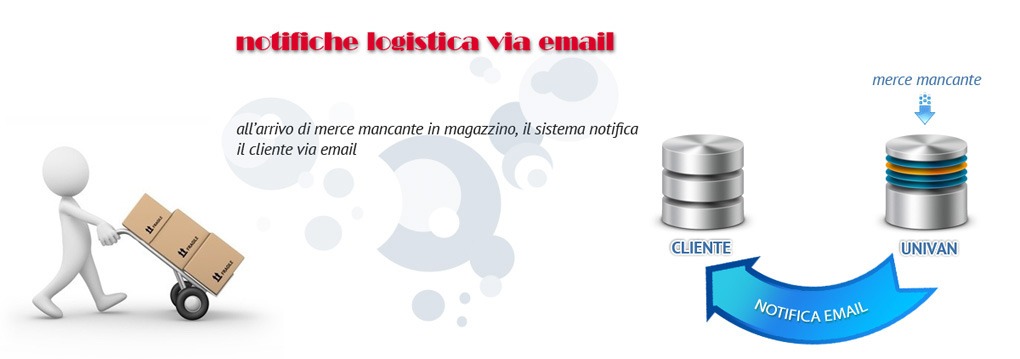
Il sistema consente di avvertire in automatico il cliente nei seguenti casi:- In seguito ad un DDT-OUT si verifica la condizione QTgiacenza inferiore a QTSottoscorta di un prodotto.
- Su richiesta: Esportazione anagrafica e/o inventario magazzino e spedizione in allegato e-mail con frequenza giornaliera o settimanale o mensile.
- Su richiesta: Ogni notte invio mail con report listino in tempo reale.
- Su richiesta: Ogni notte invio mail con report situazione deposito in tempo reale.
- Ogni notte invio mail con report movimenti merce del giorno precedente.
Help E-Commerce
E-Commerce
I prodotti che il cliente vede inseriti in questo sistema (gestiti dal magazzino Blue Falcon Srl) possono essere venduti via Internet tramite un sistema di e-commerce acquistabile a noleggio. Per maggiori informazioni contattare Blue Falcon Srl o OPERA DIGITALE. Ecco un help sintetico per questo sistema.
Come si cercano i servizi?
Puoi trovare il prodotto che cerchi all'interno della sezione Acquisti, dove potrai scegliere la marca o il modello dell'articolo.
E se sei alla ricerca della massima convenienza, nell'area Offerte troverai una selezione delle nostre migliori offerte!
Nella sezione Novità troverai invece i prodotti inseriti di recente!
Una volta individuato il prodotto che cercavi puoi inserirlo direttamente nel carrello, cliccando sull'apposito pulsante.
Come si ordinano i prodotti?
Una volta individuato il prodotto che cercavi, cliccando su Compra metterai il prodotto nel carrello. Per procedere all'acquisto è necessario essere registrato e aver inserito una serie di dati necessari per la transazione commerciale.
Se hai scelto un prodotto, l'hai inserito nel carrello e vuoi acquistare altri articoli, puoi tornare a visitare i diversi settori e mettere altri prodotti nel carrello. Dalla pagina del carrello è possibile variare le quantità dei prodotti selezionati, togliere alcuni prodotti dal carrello e procedere all'acquisto.
E se al termine dei miei acquisti voglio eliminare un articolo già inserito nel carrello?
Quando visualizzi la pagina del carrello (accessibile da ogni pagina cliccando sul link Carrello, in alto a destra sulla toolbar), nella prima colonna a sinistra della tabella principale puoi eliminare l'articolo dal carrello, deselezionando la relativa casella. In basso, premendo il pulsante grigio Modifica, il carrello viene aggiornato escludendo l'articolo selezionato. In maniera analoga, è anche possibile variare le quantità dei prodotti a carrello: la modifica prende effetto una volta premuto il pulsante Modifica.
E se una volta inseriti i prodotti nel carrello non sono sicuro di confermare l'ordine?
Nessun problema: riempire il carrello non è per nulla vincolante. Chiudendo il browser il carrello sarà automaticamente svuotato e sarà necessario ripetere la procedura di acquisto dall'inizio.
